
Bildiğiniz üzere e-imza macOS sistemlerde kullanılabilirken aktivasyon işlemi yalnızca Windows tabanlı cihazlarda gerçekleştirilmektedir. Yine de bu sorunun üstesinden gelmenin ve e-imzanın macOS’de aktivasyonunun yapılmasının birkaç yolu mevcuttur. Bu içeriğimizde de bu çözüm yolları üzerinde duracağız.
SORUMLULUK REDDİ BEYANI
Aşağıda anlatacağımız yöntem her ne kadar bizim de deneyerek sonuca ulaştığımız ve sorunsuz kullandığımız bir yöntem de olsa TBB için e-imza sağlayıcısı olan TürkTrust tarafından bilinen bir yöntem değildir. Dolayısıyla e-imza aktivasyonunuz sırasında yaşanması muhtemel problemler hakkında (her ne kadar şimdiye kadar bir sorun yaşamamış da olsak) doğacak sorumluluğu kabul ettiğinizi unutmayınız.
Problemin Tespiti
E-imzanın aktivasyon işleminin macOS’lerde yapılamamasının sebebi, aktivasyon için indirilmesi gereken Palma yazılımının Windows işletim sistemlerinde çalıştırılabilir .exe (executable) uzantılı olmasıdır. Dolayısıyla macOS’ler bu uzantıya sahip programları çalıştıramazlar. Burada kullanıcı olarak yapmanız gereken şey, macOS üzerinde sanal bir Windows işletim sistemi kurmak veya bu uzantıları açabilecek bir emulatör kullanmaktır.
Windows tabanlı uygulamaları sıklıkla kullanıyor ve uyumluluk sorunları yaşıyorsanız Parallels Desktop gibi bir hipervizör (sanal makine monitörü) kurmanız daha iyi bir seçenektir. Bu sayede Windows’u Mac cihazınızda sanal olarak çalıştırabilecek ve başka yazılımlarda da uyumluluk sorunu yaşamanızın önüne geçeceksiniz. Bu yazımız, sıklıkla windows tabanlı uygulamalara ihtiyaç duyan kullanıcıları kapsamadığından bu aşamada bu çözüm yolunun yalnızca adını anmakla yetineceğiz.
Önemli Not: Kullandığınız Mac aygıtı silikon çipli (m işlemcili) değilse yerleşik gelen BootCamp istemcisi ile Windows kurmanız çok daha hızlı ve pratik bir çözümdür. Dolayısıyla öncelikle kullandığınız işlemcinin türünü bilmenizi ve cihazınız intel işlemci ile çalışıyorsa bu yazıda bahsedilen diğer çözüm yollarını denemenize gerek kalmadan BootCamp ile Windows kurulumu yapmanızı tavsiye ederiz.
Kullanılacak Yazılım
macOS cihazınızda Windows yazılımları çalıştırmaya sıklıkla ihtiyaç duymuyorsanız ve yalnızca e-imza aktivasyonu için bir çözüm yolu arıyorsanız kullanabileceğiniz bir yazılım mevcut. CrossOver ismi verilen bu yazılım bazı Windows tabanlı uygulamaları macOS üzerinde çalıştırmaya olanak sağlar.
CROSSOVER YAZILIMININ KURULMASI
Programı İndirme ve Kurulum
CrossOver, ücretsiz olarak sunulan bir yazılım olmasa da 14 günlük bir deneme sürümü sunmakta. E-imza aktivasyonu tek seferlik bir işlem olduğu için deneme sürümü işinizi görecektir. Aşağıda yer alan bağlantıya tıklayarak bilgilerinizi girdikten sonra deneme sürümümünü başlatabilir ve programı indirebilirsiniz.
CrossOver web sitesine gitmek ve deneme sürümünüzü başlatmak için buraya tıklayın.
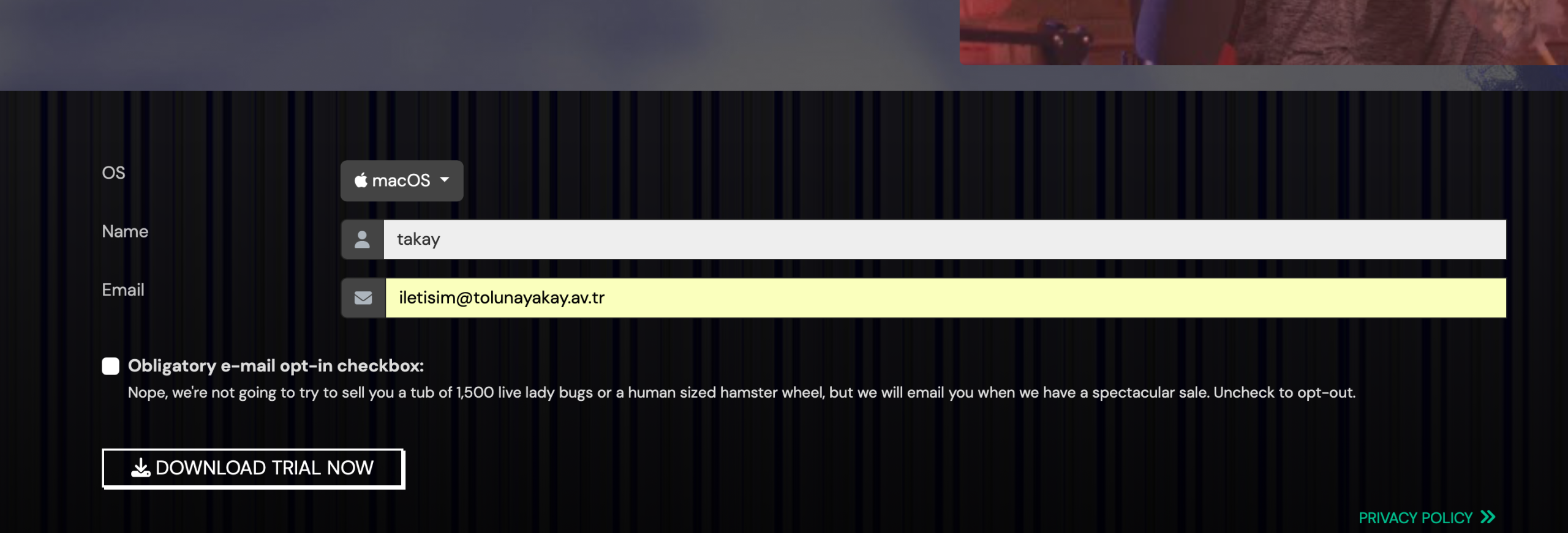
Verdiğimiz bağlantıya tıkladıktana sonra karşınıza gelecek ekranda kendi bilgilerinizi girin ve DOWNLOAD TRIAL NOW bağlantısına tıklayarak uygulamayı indirin.
İndirme işleminin ardından kurulumu tamamlayın. Ardından uygulamayı açın.
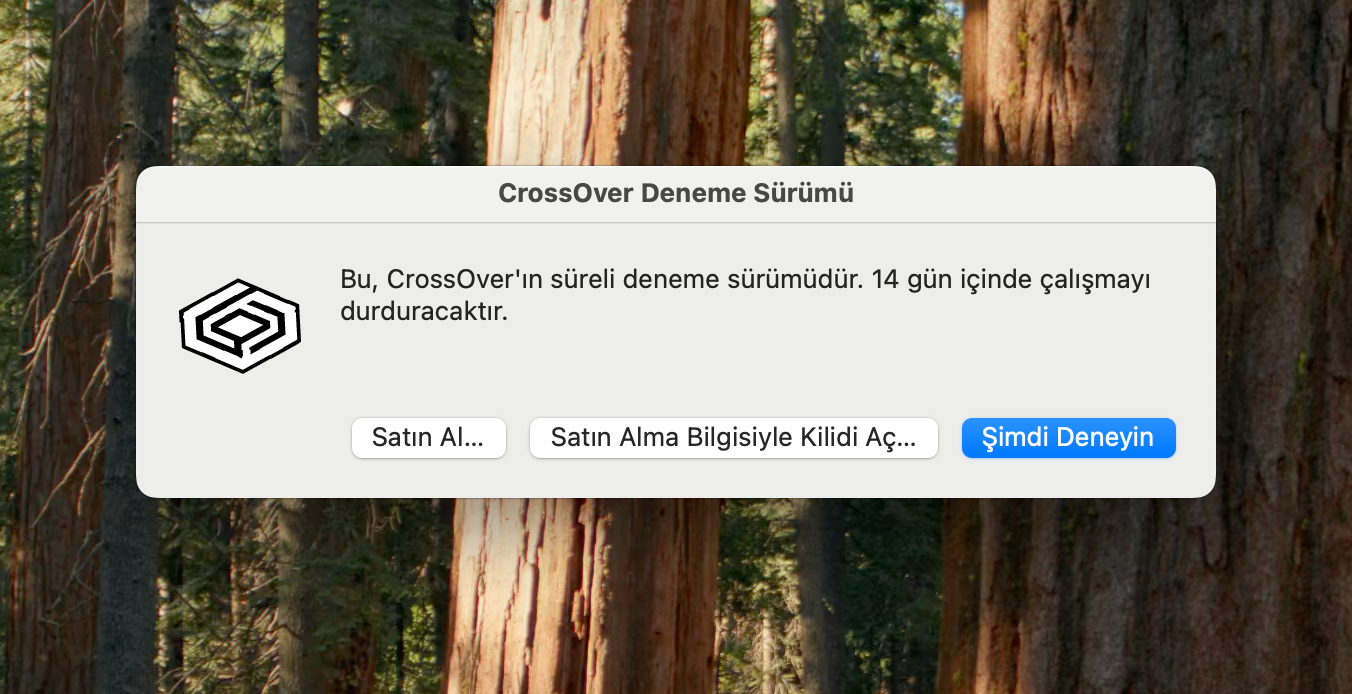
Uygulamayı açtıktan sonra en sağ tarafta yer alan denemeyi Şimdi Deneyin seçeneğine basarak uygulamayı aktif hale getirin.
CrossOver uygulamasını indirdikten sonra aşağıdaki görselde yer alan ekranı görüyor olacaksınız.
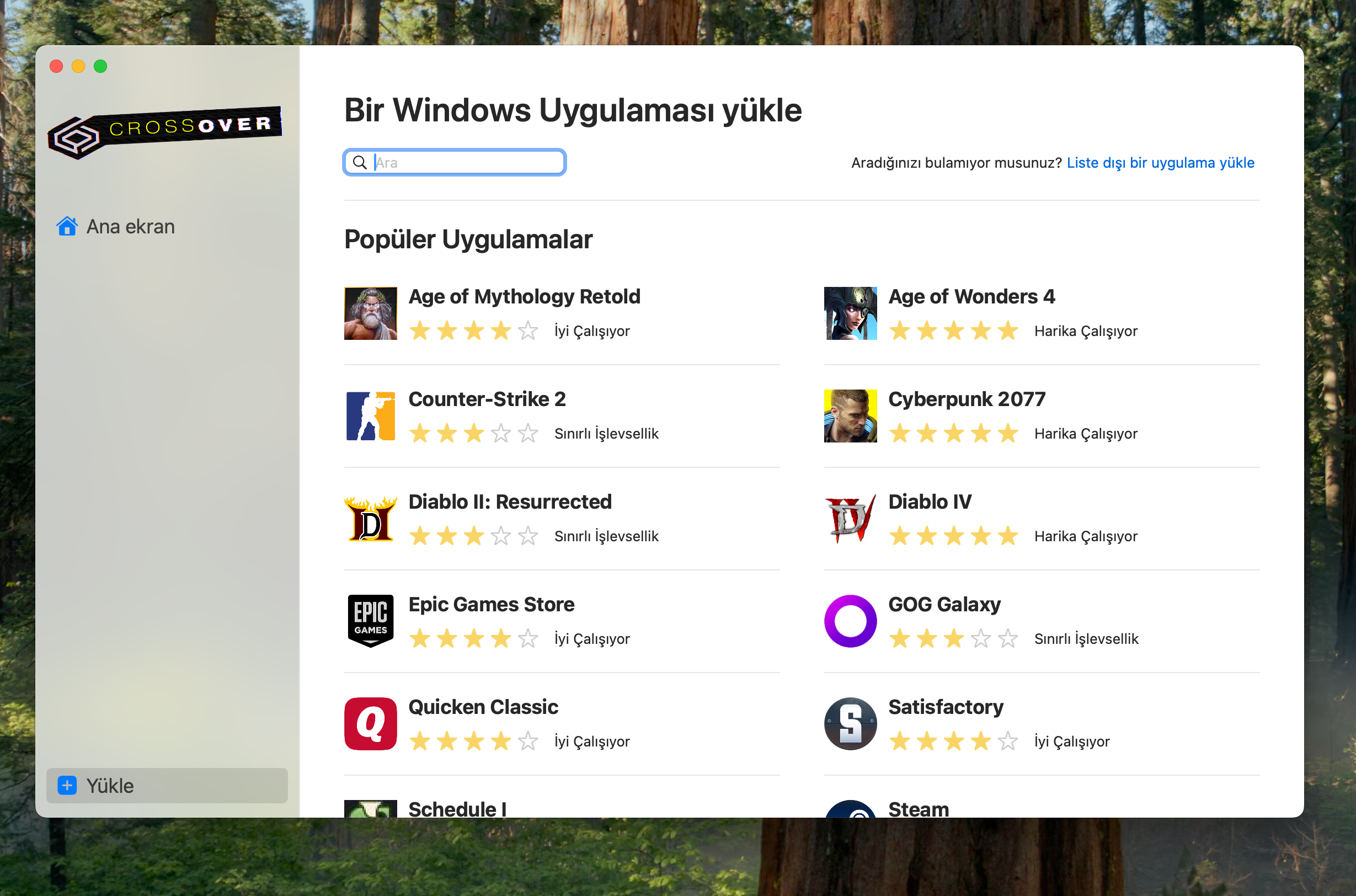
Esasında CrossOver Windows uygulamalarını macOS’lerde çalıştırılmasını sağladığı için uygulama anasayfasında örnek uygulamaları göreceksiniz. Bizim ihtiyaç duyduğumuz Palma yazılımı CrossOver marketinde bulunmadığından bunun kurulumunu manuel olarak gerçekleştireceğiz.
Gerekli Palma Yazılımını Kurma
CrossOver ile kuruluma başlamadan önce Türk Trust’un web sitesinden sadece windows cihazlar için yayınlanan (maalesef) Palma isimli aktivasyon yazılımını indirmeniz gerekiyor. Bunun için aşağıda yer alan bağlantıya tıklayarak Palma 64 bit yazan seçeneğe tıklayın ve .exe uzantılı dosyayı indirin.
Palma indirme bağlantısına ulaşmak için buraya tıklayın.
İndirilen dosyayı açmadan CrossOver uygulamasına geri dönün.
CrossOver’a Palma’yı Tanıtma
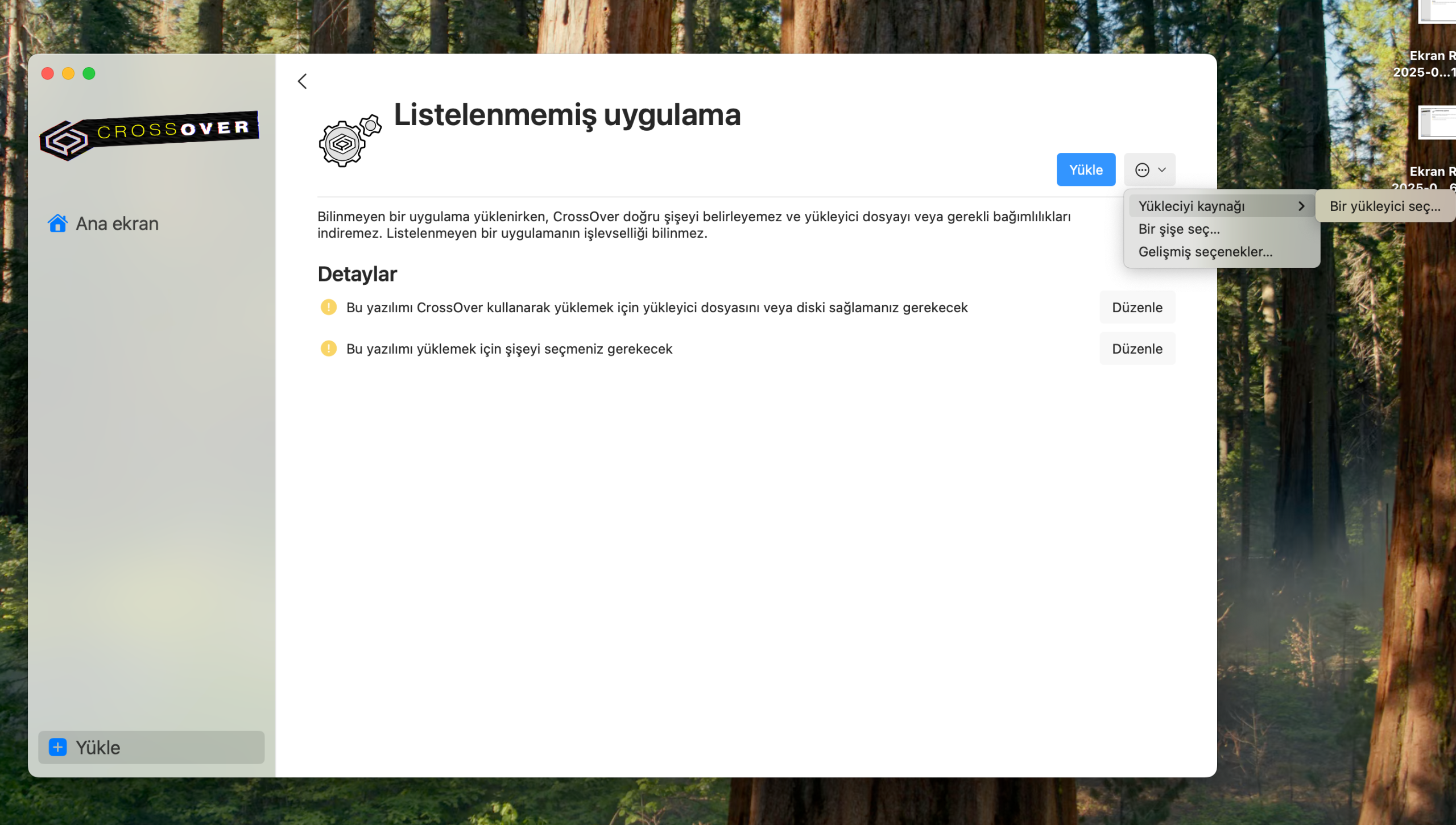
CrossOver ana ekranından sağ üst taraftaki üç noktaya tıklayarak yükleyici kaynağı > bir yükleyici seç seçeneğine gelin.
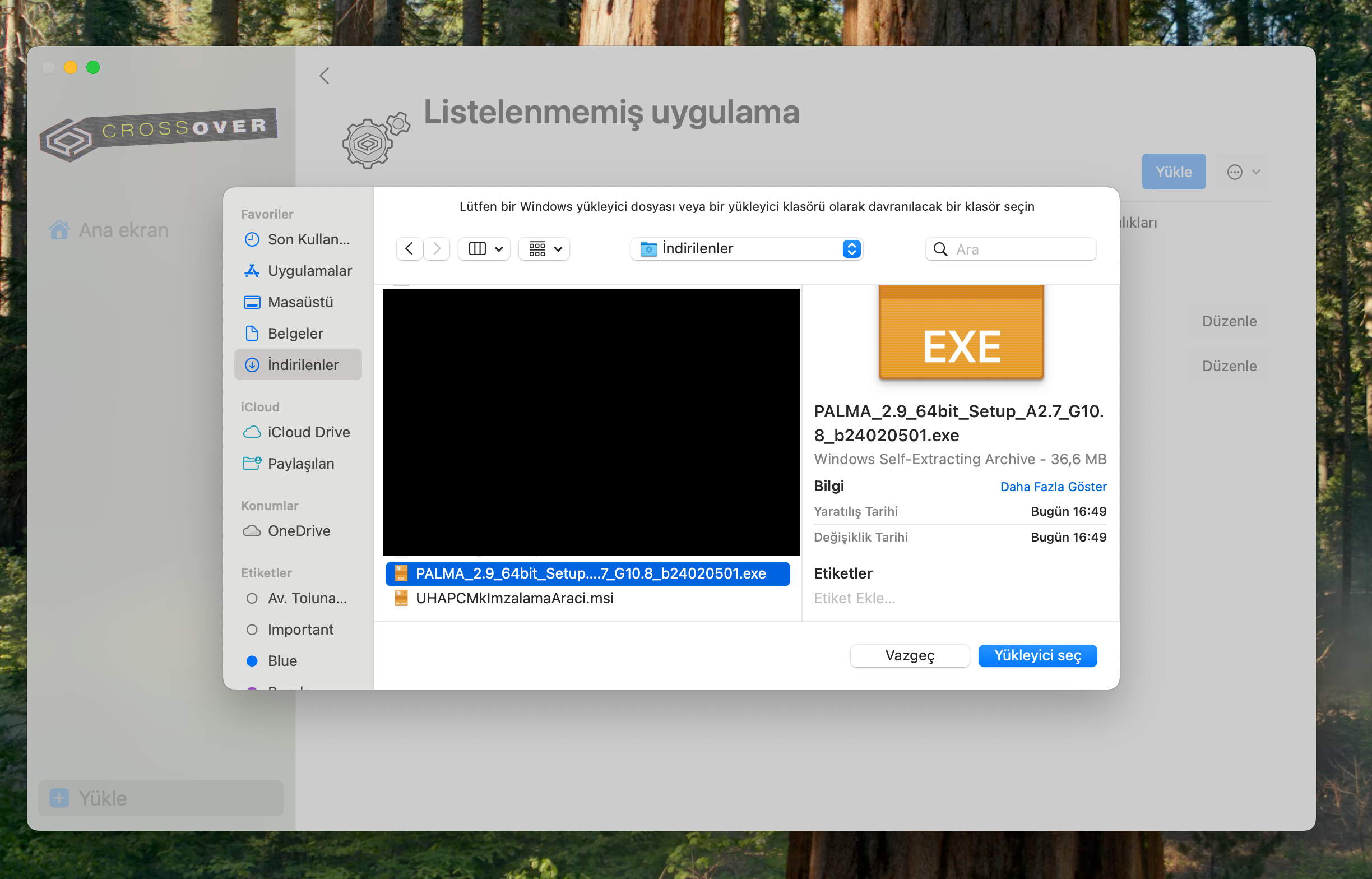
İndirdiğiniz Palma yazılını, MacOS ayarlarınızda bir değişiklik yapmadıysanız indirilenler klasöründe bulabilirsiniz. Bu ekranda Palma’yı seçin ve yükleyiciyi seç diyerek seçimi onaylayın.
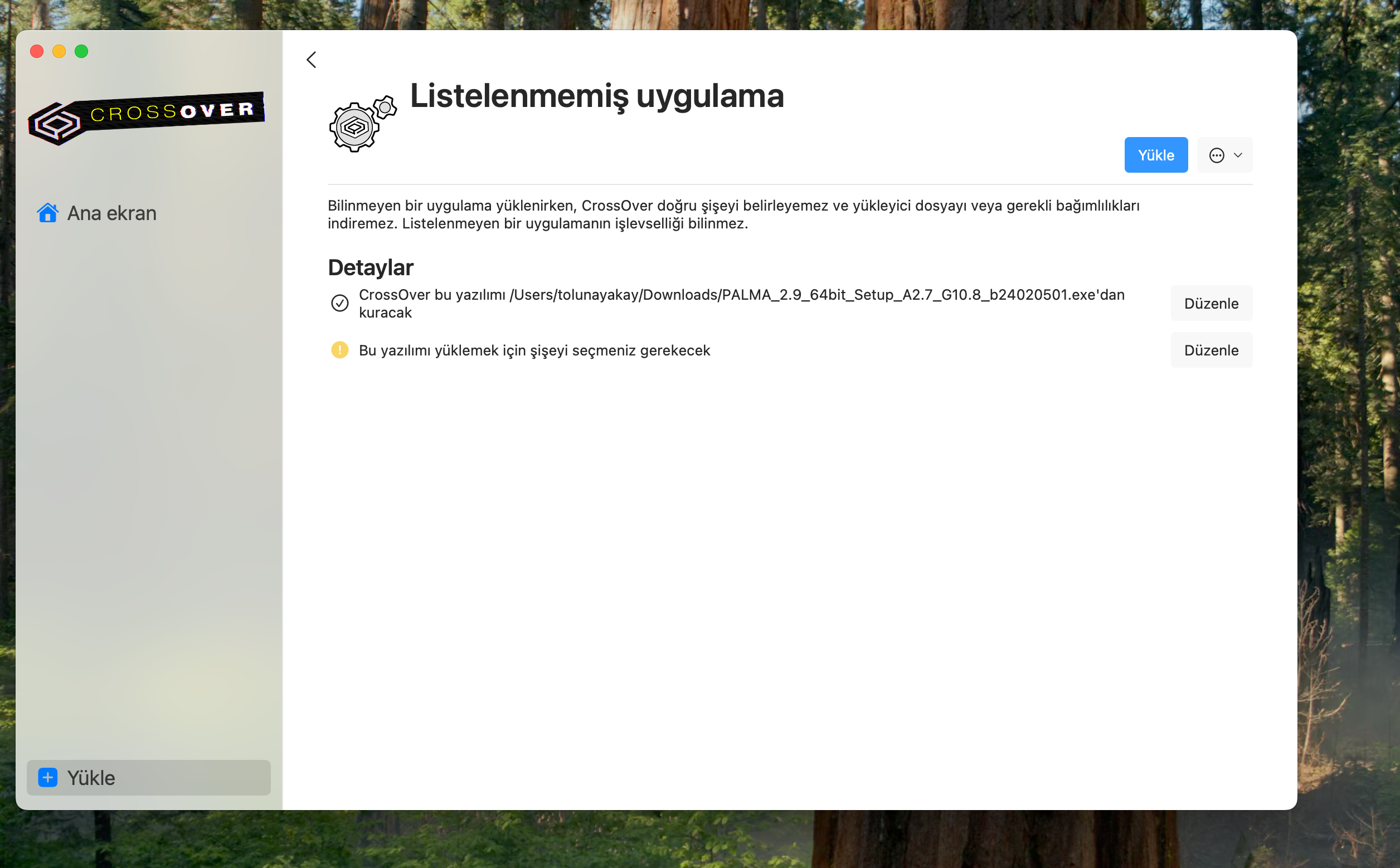
Onay işleminin ardından bu ekranı göreceksiniz. Alt tarafta sarı uyarı işareti ile yer alan şişeyi seçmeniz gerekecek ifadesinin yanındaki düzenle seçeneğine tıklayın.
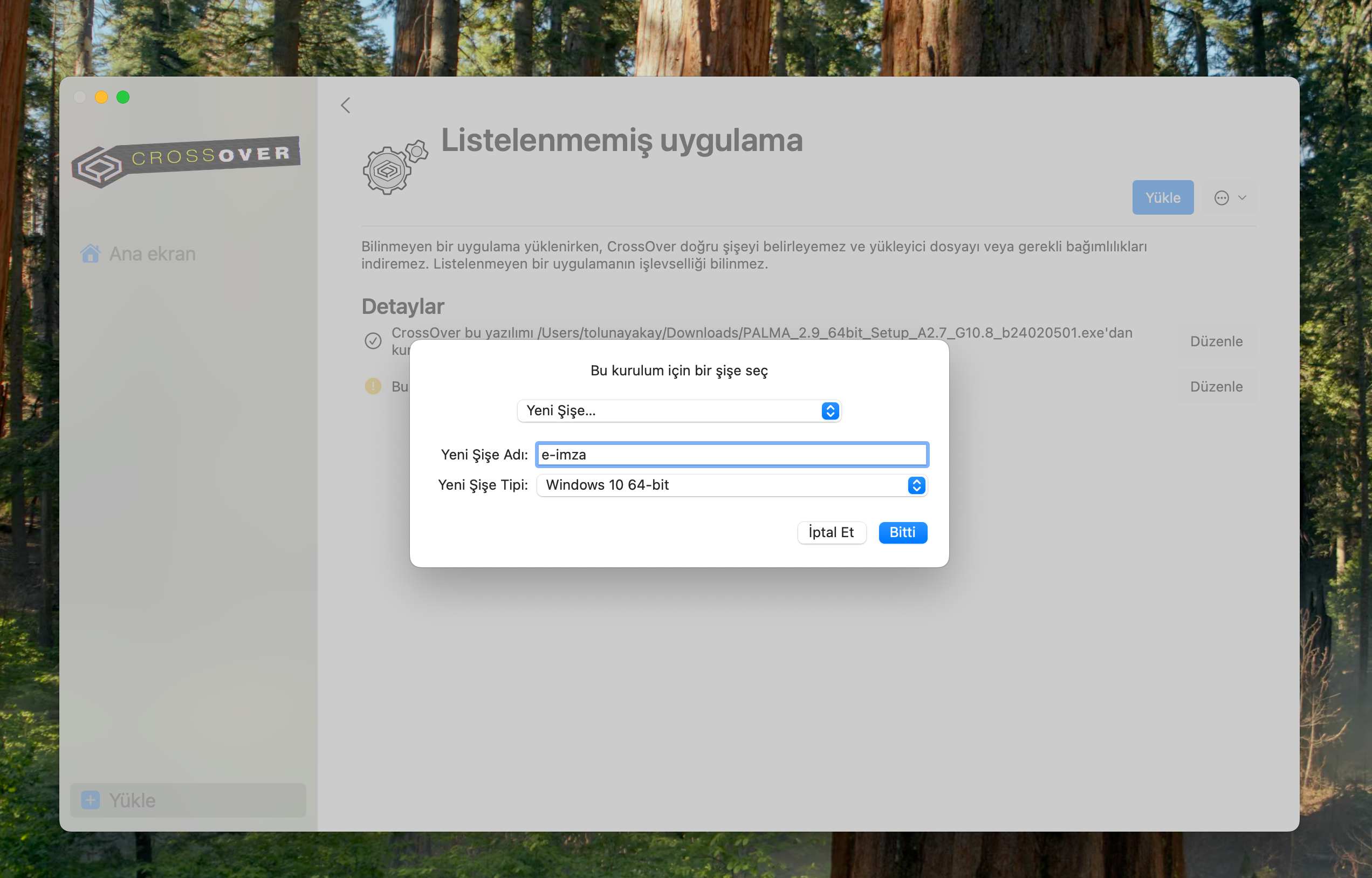
Gelen ekranda yeni şişe adı kısmı “e-imza” (ya da istediğiniz başka bir isim) olarak belirleyin ve bitti seçeneğine basın.
Tüm bu işlemleri yaptıktan sonra artık Palma yazılımını CrossOver’a tanıtmış ve kurulam hazır hale getirmiş olacaksınız.
Palma Yazılımının Kurulumu
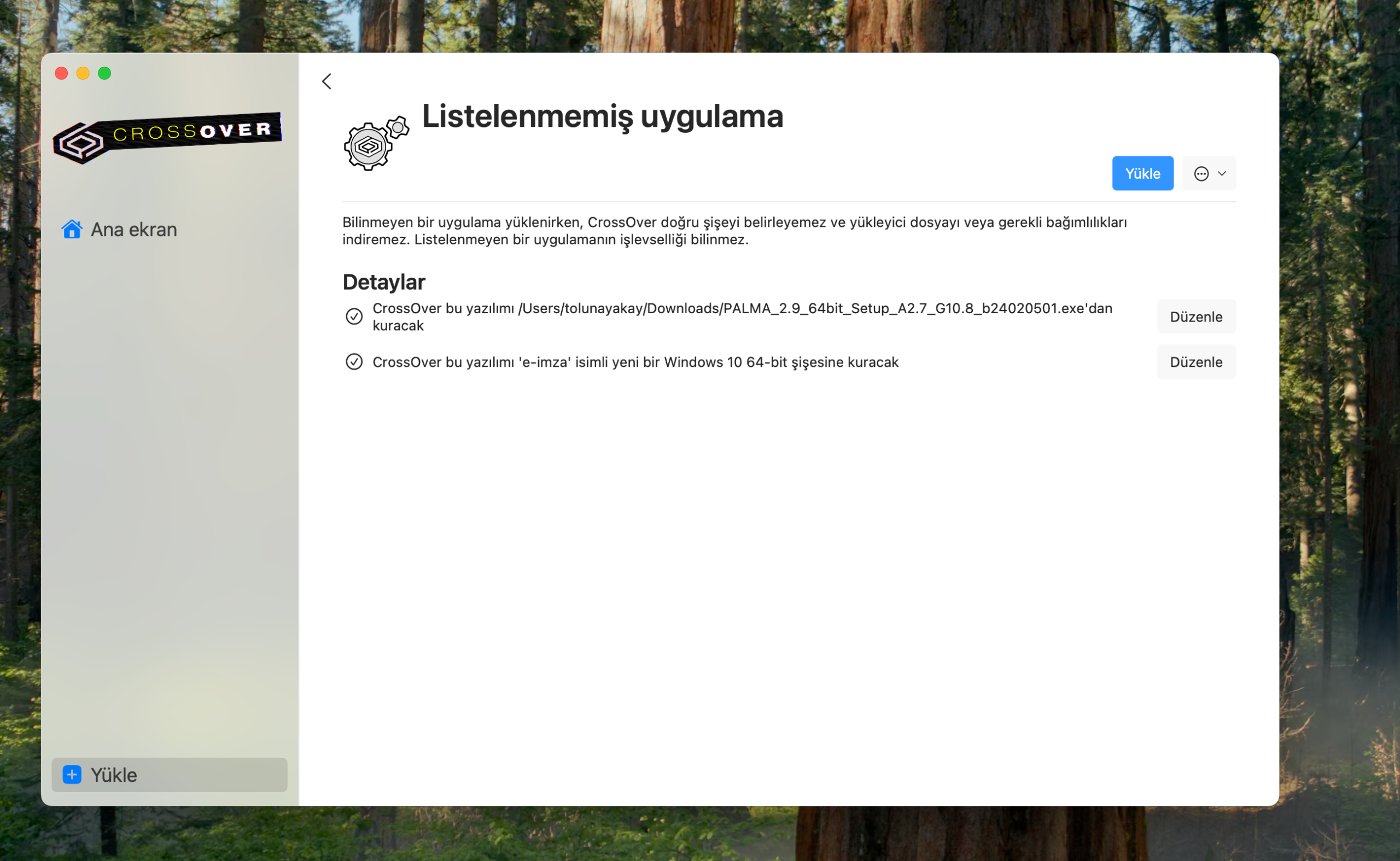
Palma kurulumuna başlamak için sağ üst tarafta yer alan yükle seçeneğine basın.
Yükle seçeneğine basmanızın aldından CrossOver sizin için gerekli hazırlıkları yapacak ve kurulum işlemini başlatacak.
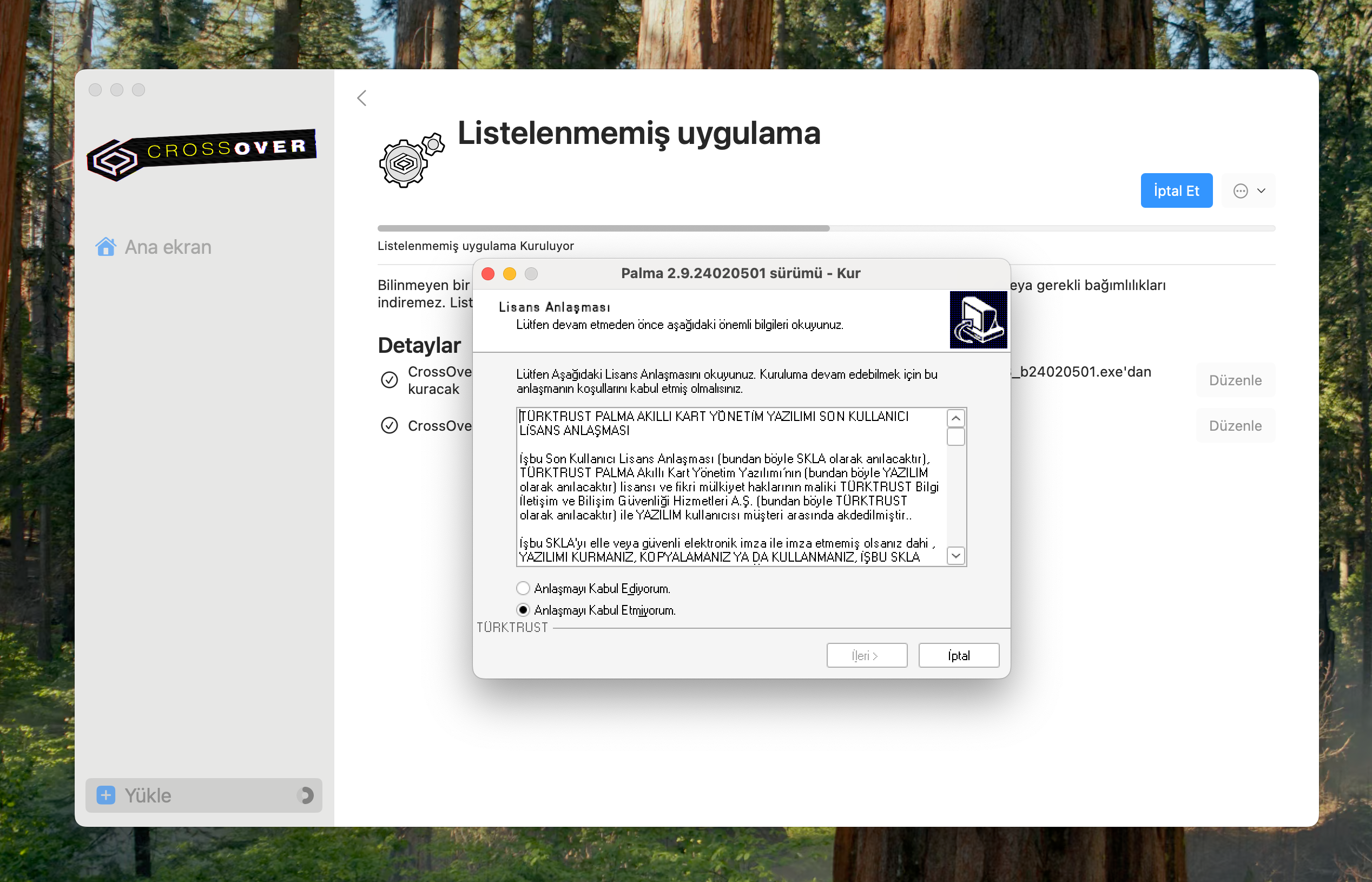
Gördüğünüz üzere yükle seçeneğine basmanızın ardından CrossOver Windows cihazlarda görmeye alışkın olduğumuz bir setup ekranını karşımıza getirdi.
Bu aşamadan sonra Palma’nın kurulumu Windows cihazlardaki kurulum ekranı ile aynı. Koşulları kabul ederek Palma’nın kurulumunu gerçekleştirin. İleri dediğinizde Palma’nın nereye kurulacağını soracak. Bu ekranda hiçbir değişiklik yapmayın ve ileri diyerek devam edin.
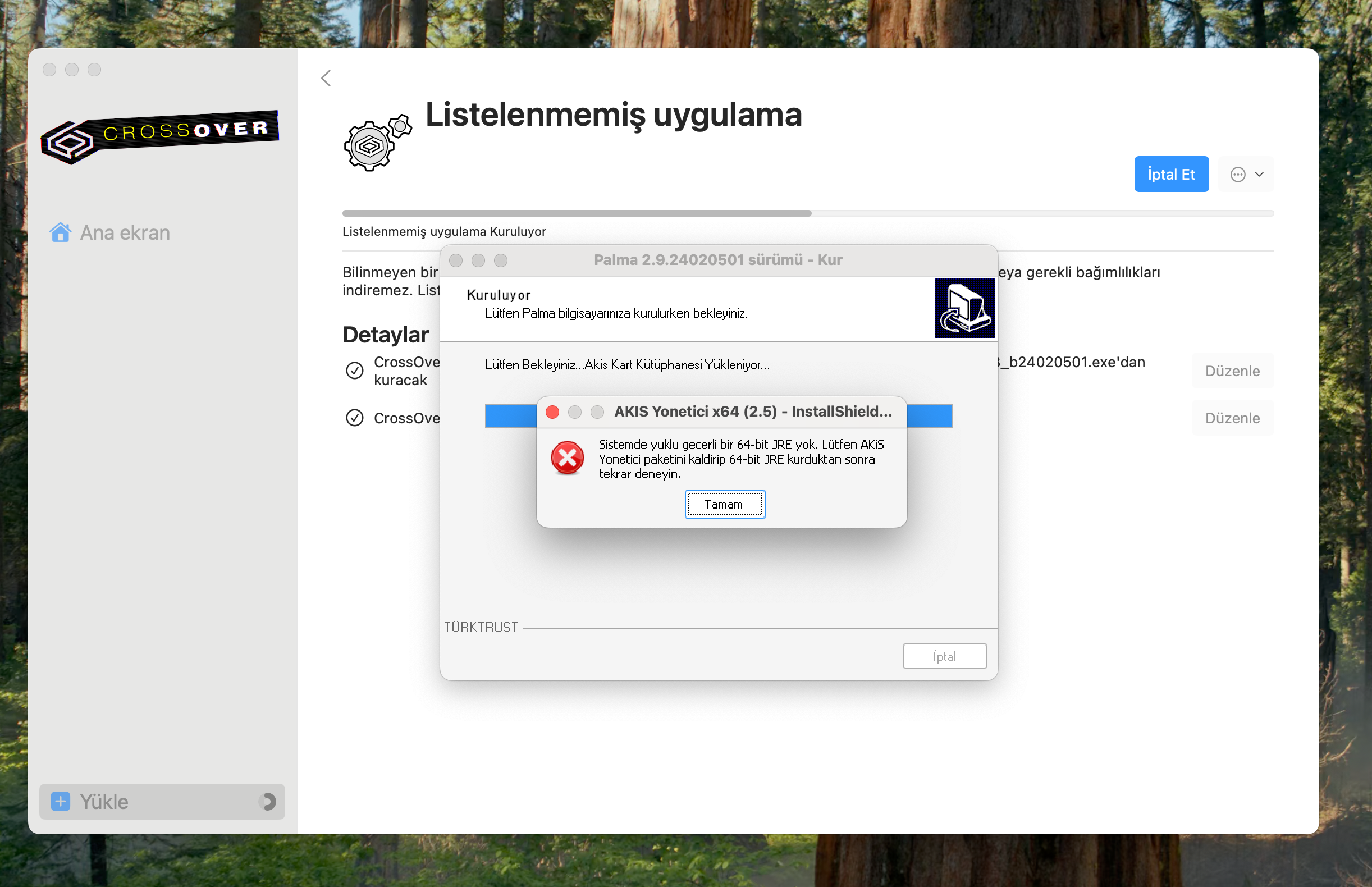
Kurulum esnasında bu şekilde bir hata alacaksınız. Palma macOS’ler için kodlanmadığından bu hatayı almanız normal. Bu hatayı tamam diyerek görmezden gelin ve kurulumun tamamlanmasını bekleyin.
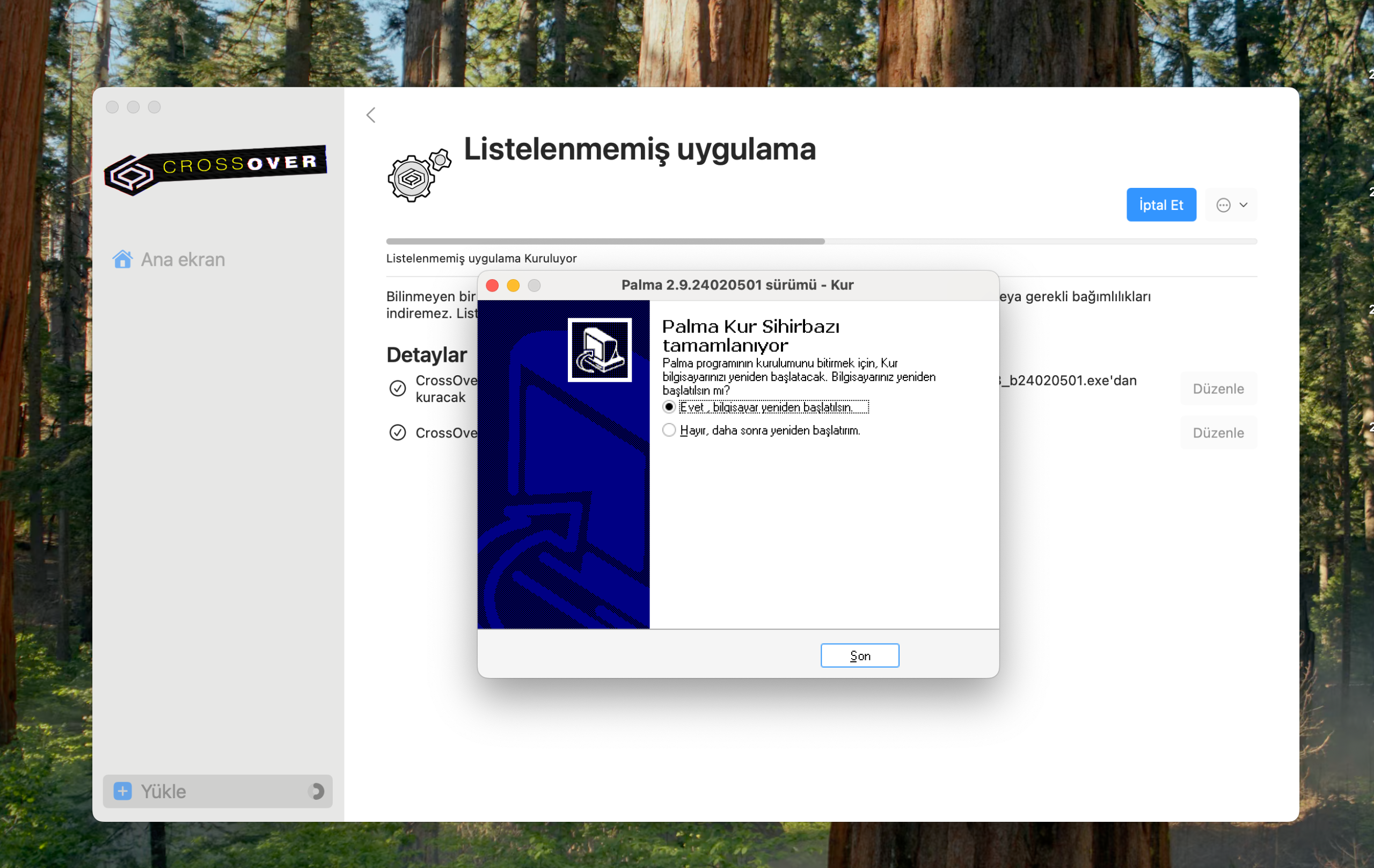
Kurulum işleminin sonunda yeniden başlatma seçeneklerini göreceksiniz. Bu ekranda hangi seçeneği seçtiğinizin bir önemi yok. CrossOver bir emulatör olduğu için klasik bir windows ekranını görüyorsunuz. Son diyerek kurulumu tamamlayın.
Kurulum işleminin ardından CrossOver programını tamamen kapatın. Uygulamanın arka planda çalışmadığından emin olun. Ardından uygulamayı tekrar açın.
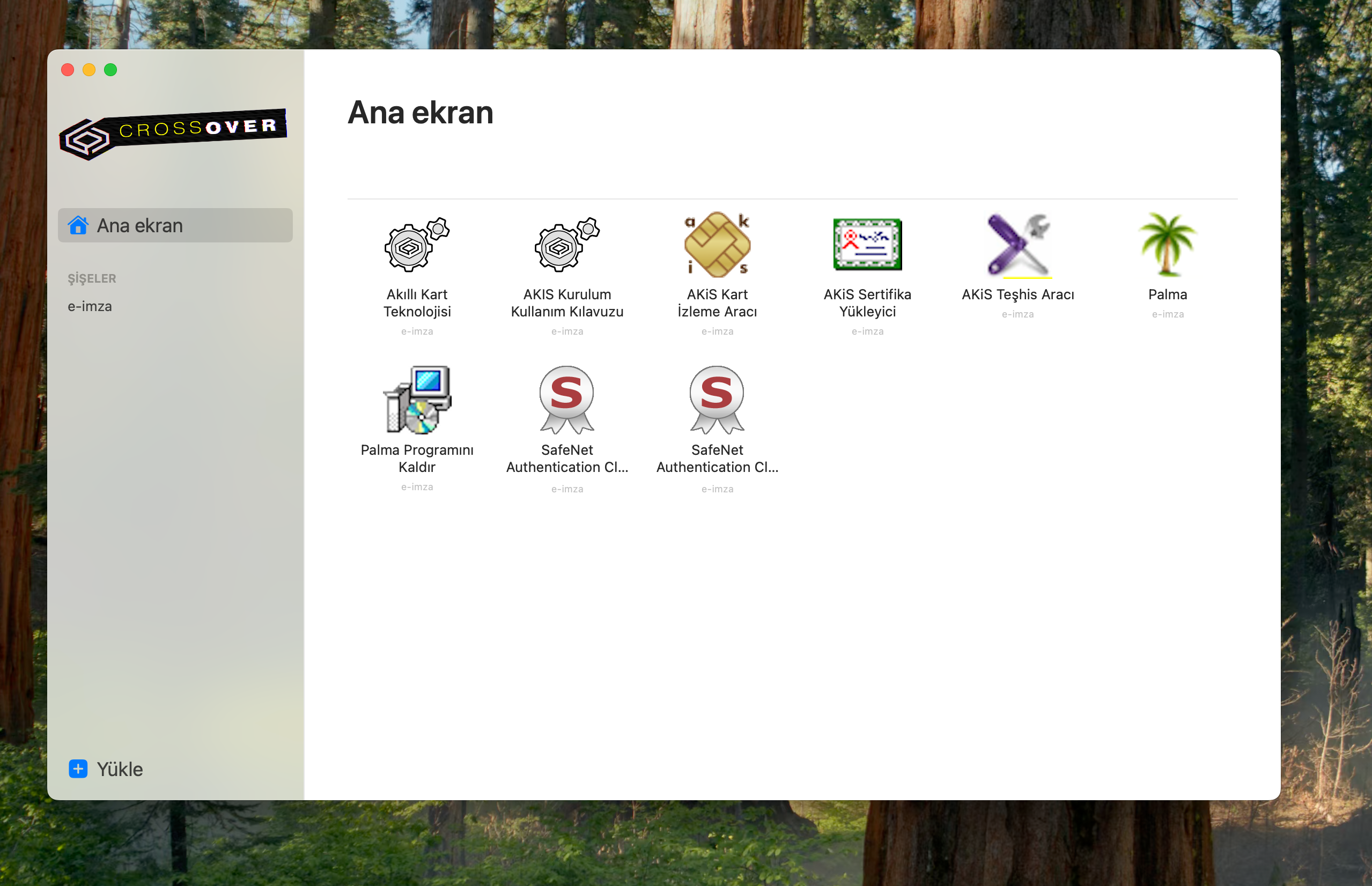
CrossOver’ı tekrar açtığınızda aşağıdaki ekranı göreceksiniz. Gördüğünüz üzere E-İmza aktivasyonu için gerekli olan yazılımlar macOS’e yüklenmiş durumda.
E-İmza Aktivasyonu
Yukarıda belirttiğimiz işlemleri gerçekleştirmenizin ardından geriye kalan tek şey E-imza’nızı aktive etmek için Palma uygulamasını çalıştırmanız. Bunun için CrossOver ana ekranında yer alan Palma logosuna tıklayın. Uygulama açılmamış gibi görülse de Dock’ta logo olarak görülecek. Bu logoya tıklayın.
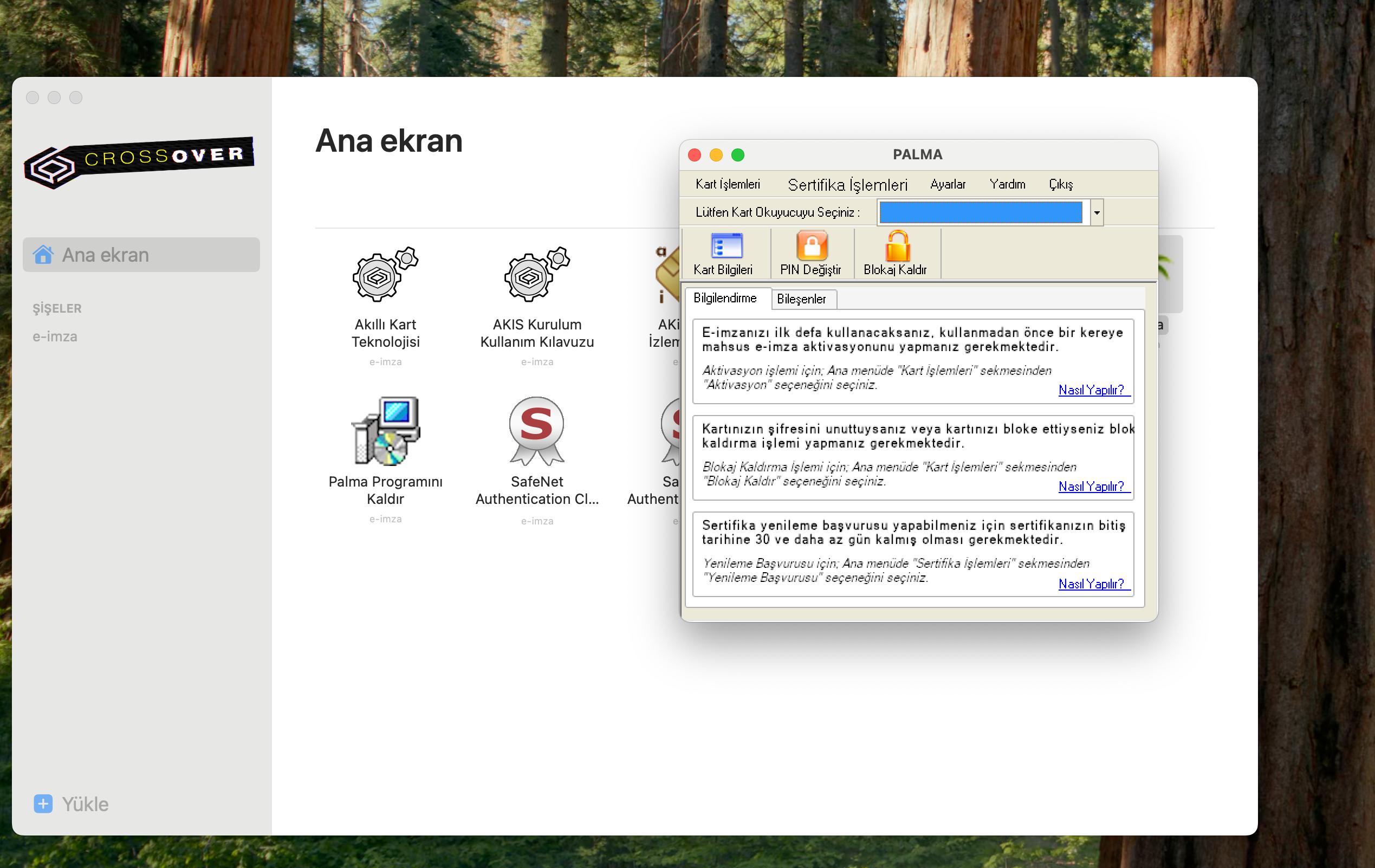
Palma uygulamasını açmanızın ardından Windows cihazlarda görmeye alışık olduğumuz Palma aktivasyon ekranını göreceksiniz. E-imzanın ilk aktivasyonu için “Kart işlemleri” menüsüne gelin ve “Aktivasyon” seçeneğini seçin.
Bu aşamadan sonraki aktivasyon işlemi Windows aygıtlar ile tamamen aynı. Aktivasyonu SMS ile tamamlayarak e-imzanızı sorunsuz bir şekilde kullanabilirsiniz. Umuyoruz ki bu yazımız sizler için faydalı olmuştur. Vaktiniz için teşekkürler.
Hi,how are you
That was amazing
işe yaradı, teşekkürler